O Editor de blocos do WordPress é ótimo para criar layouts personalizados. Existem muitos blocos principais e de terceiros para você escolher. Eles trazem um mundo de possibilidades – tudo sem escrever uma linha de código. Adicione um tema de bloco e obtenha uma experiência de design e desenvolvimento baseada em navegador.
No entanto, há uma coisa valiosa que o WordPress bloqueia: comentários de código. Eles são comuns ao criar modelos PHP personalizados e escrever CSS. Nós os usamos para fornecer contexto sobre o que um trecho de código faz ou por que foi implementado.
Há momentos em que esse contexto extra é útil no Editor de Blocos. Por exemplo, você pode querer compartilhar informações sobre um bloqueio com clientes ou colegas. Talvez esteja bloqueado ou exija uma configuração específica para ser exibido corretamente. Às vezes precisamos nos lembrar por que fizemos algo.
É aí que o Notas do WordPress recurso é útil. Use-o para adicionar notas a blocos específicos e até mesmo manter uma conversa encadeada. É outra forma de melhorar seu fluxo de trabalho editorial e fornecer uma referência rápida para os usuários.
Veja como o recurso funciona. Mostraremos como adicionar e recuperar notas em qualquer bloco do seu site. Além disso, compartilharemos algumas dicas e joias escondidas que vale a pena conhecer.
Exemplo de projeto: vamos colaborar com blocos
O recurso WordPress Notes faz parte do Gutenberg maior Fase de colaboração. No mínimo, é uma forma de adicionar lembretes ou ter uma discussão assíncrona com outros usuários do site. Essa segunda parte é o que focaremos aqui.
Simularemos uma discussão de colegas sobre um Bloco de grupo. Prometemos que será rápido e fácil!
Etapa 1: escolha um bloco
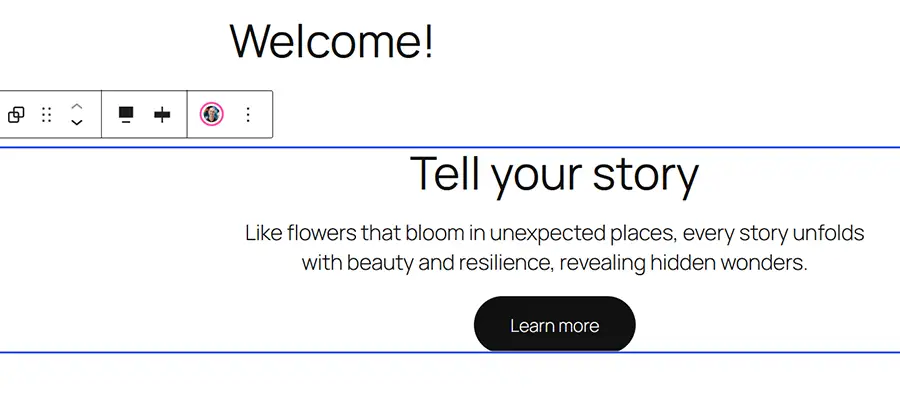
O primeiro passo é abrir uma página ou postagem no Editor de Bloco e selecione um bloco. Escolheremos um bloco de Grupo no topo da página. Queremos discutir seu estilo com um colega.
Etapa 2: adicionar uma nota
Agora que sabemos qual bloco queremos discutir, é hora de adicionar uma observação.
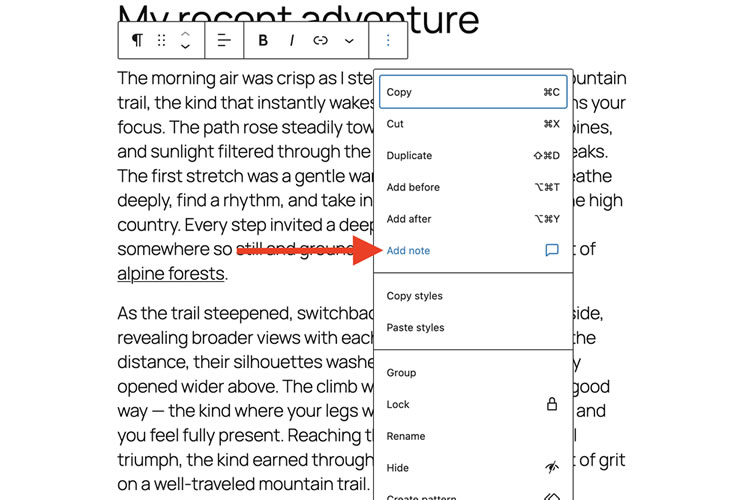
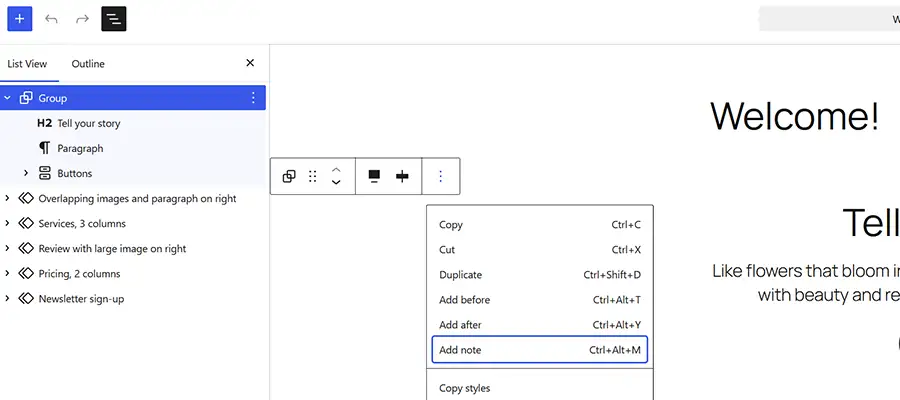
- Clique no Opções cardápio (⋮) e selecione Adicionar nota.
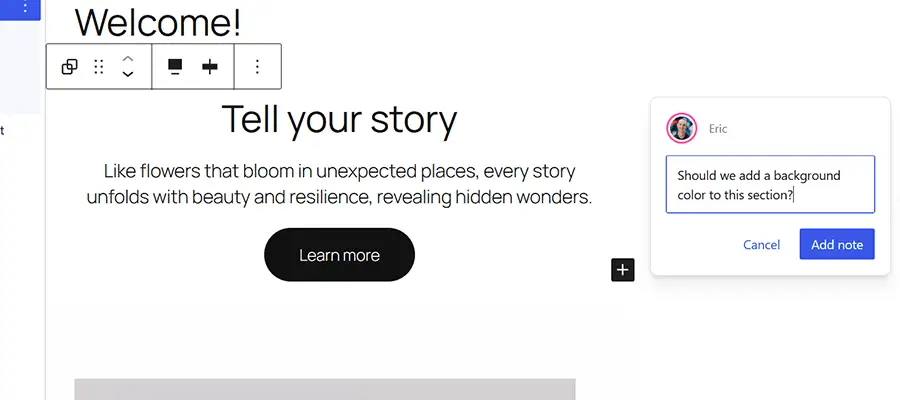
- Uma caixa de diálogo de notas aparece no lado direito da tela. Podemos adicionar nossa nota neste espaço.
- Clique no Adicionar nota botão para salvar a nota.
Para referência, perguntamos se nosso bloco de Grupo deveria ter uma cor de fundo para se destacar do resto do conteúdo.
A seguir, esperaremos que nosso colega responda à nossa nota. Ao clicar no bloco em questão, eles verão um avatar do usuário que indica que uma nota está disponível.
Etapa 3: respostas de nossos colegas
Aqui está um recurso útil: O WordPress enviará um e-mail para você quando alguém responder à sua nota (é baseado no sistema de comentários existente). Como tal, não precisamos ficar verificando nossa página para obter as últimas notícias.
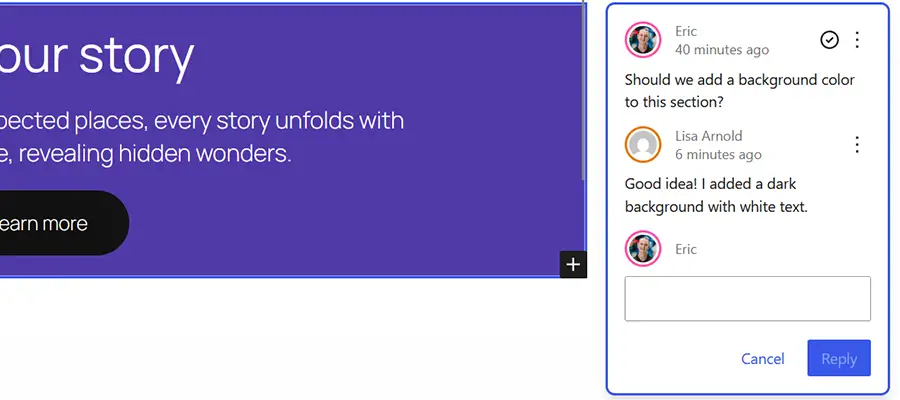
Nosso colega respondeu à nossa nota e agiu de acordo com nossa sugestão de design. Ao visitarmos a página, notamos que seu avatar também foi adicionado à notificação de nota do bloco.
Etapa 4: responder e resolver
Adoramos o que nosso colega fez para enfeitar o bloco do Grupo na página. Os últimos passos são responder e marcar a nota como resolvida.
Para resolver a nota, vamos clique na marca de seleção no canto superior direito da caixa de diálogo. Lembre-se de que a nota permanecerá no lugar, a menos que a excluamos manualmente do bloco.

Uma maneira fácil de colaborar no WordPress
O recurso Notas do WordPress é uma ótima maneira de transmitir informações a outras pessoas ou lembrar-se de algo importante. E continuará a ser aprimorado à medida que mais recursos colaborativos forem adicionados ao sistema de gerenciamento de conteúdo (CMS).
Melhor ainda, você não precisa de um plugin para começar – ele já está integrado ao WordPress. Sendo esse o caso, existem maneiras de personalizar a experiência. Recomendamos verificar este guia para explorar esse potencial.
Quer você faça parte de uma equipe ou trabalhe sozinho, experimente o WordPress Notes. Você pode se perguntar como viveu sem ele!
Principal