A publicação de conteúdo dinâmico é um dos principais argumentos de venda de sistemas de gerenciamento de conteúdo (CMS) como o WordPress. O conteúdo pode mudar com base na entrada do usuário ou em outras condições. Isso é útil para tudo, desde sites de comércio eletrônico até publicações online. Existem também casos de uso simples – até mesmo para sites de folhetos.
Mas o que acontece se alguns dos seus dados críticos estiverem em outro lugar? Pode haver um plugin que se integra ao serviço de terceiros que você está usando. Ou você pode criar uma solução personalizada do zero.
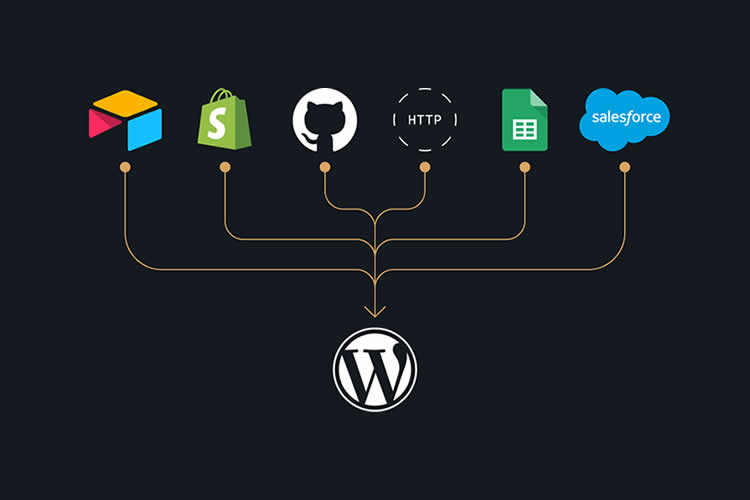
O Blocos de dados remotos O plugin tem como objetivo facilitar a obtenção de dados de fontes externas. Ele se integra imediatamente a serviços como Airtable, Google Sheets e Shopify. Há também uma estrutura para conexão com outros serviços via HTTP. Uma vez conectado, você pode exibir seus dados por meio de um bloco WordPress e personalizá-los com um padrão.
Como funciona? Vamos testar o plugin com um projeto de exemplo. Iremos guiá-lo em cada etapa e ver o que podemos realizar juntos. Aqui vamos nós!
Projeto de exemplo: exibir uma planilha do Google no WordPress
Para testar os recursos do Remote Data Blocks, usaremos o plug-in para buscar dados de uma planilha do Google. O arquivo contém informações de contato de um diretório de funcionários.
O processo inclui a instalação do plugin, a conexão ao Google Cloud Platform (a parte mais demorada) e a exibição dos dados em nosso site usando o bloco incluído. Também precisaremos criar um padrão de bloco para estilizar nossos dados.
Etapa 1: Instale o plug-in de blocos de dados remotos
A primeira etapa é instalar a versão mais recente do Remote Data Blocks em seu site WordPress:
- Faça login no seu site WordPress e navegue até Plug-ins > Adicionar plug-in.
- Procurar “Blocos de dados remotos”E encontre o plugin na lista fornecida.
- Instalar e ativar o plug-in.
Voltaremos às configurações do plugin mais tarde em nosso tutorial.
Etapa 2: configurar o Google Cloud Platform
Temos muito trabalho a fazer antes de conectar uma planilha do Google ao WordPress. Mostraremos as etapas abaixo. A equipe do Remote Data Blocks também montou um guia útil para este processo.
2.1 Crie um projeto no Google Cloud Platform
Para começar, visite Plataforma Google Cloud para criar um novo projeto.
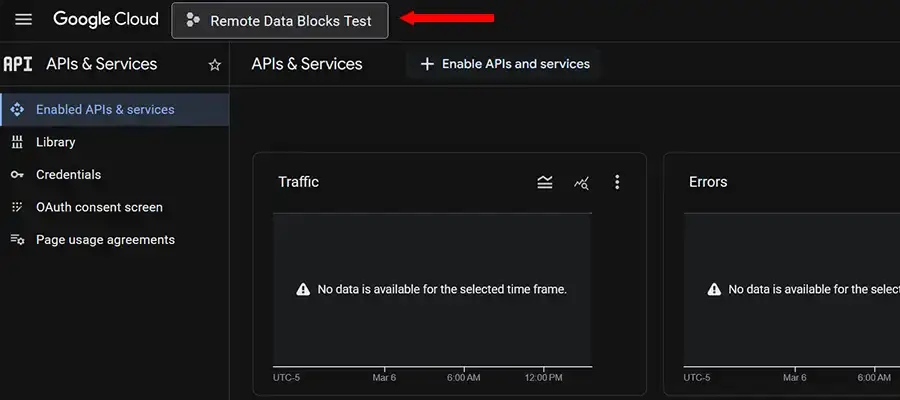
Dica: Se precisar de ajuda, o Google tem um guia de criação de projeto você pode usar como referência. O Google solicitará um nome de projeto e um recurso pai. Chamaremos nosso projeto Teste de blocos de dados remotos e deixe o recurso pai em branco.
2.2 Conecte-se às APIs do Planilhas Google e do Google Drive
Depois que o projeto for criado, precisaremos ativar os dois Planilhas Google e Google Drive APIs. Veja como:
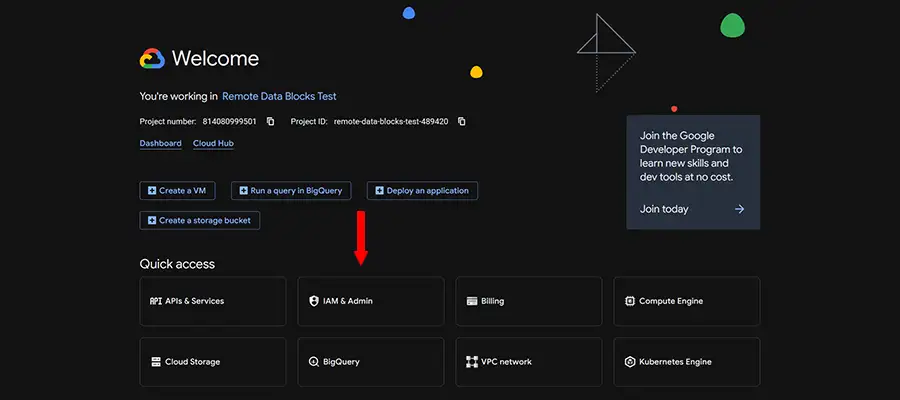
- Usando o menu à esquerda, navegue até o APIs e serviços habilitados página.
- Clique no Habilitar APIs e serviços botão.
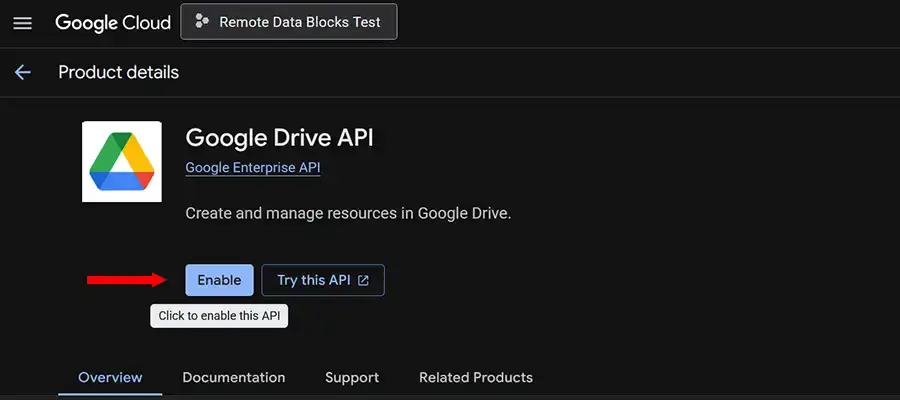
- Um de cada vez, pesquise e adicione o Planilhas Google e Google Drive APIs.
2.3 Habilitar a API IAM
Nosso projeto também precisará de acesso à API IAM, pois ela trata da autenticação. Clique no Habilite a API botão.
2.4 Crie uma conta de serviço do Google Cloud Platform
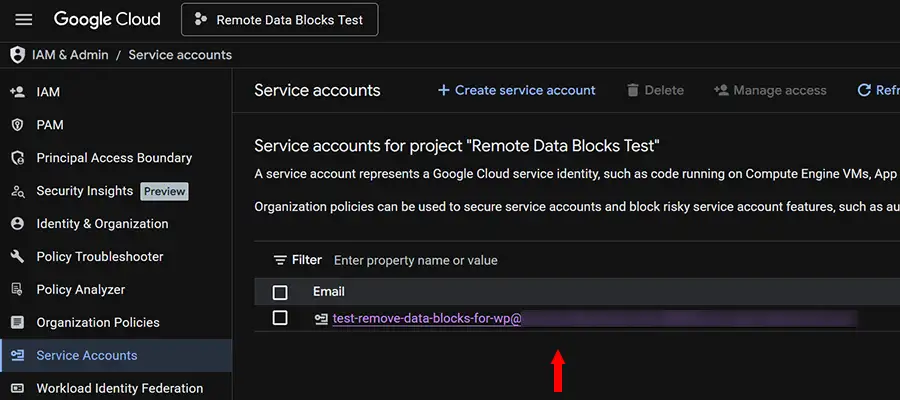
Depois disso, criaremos uma conta de serviço para o projeto. Vá para o Console do Google Cloud site.
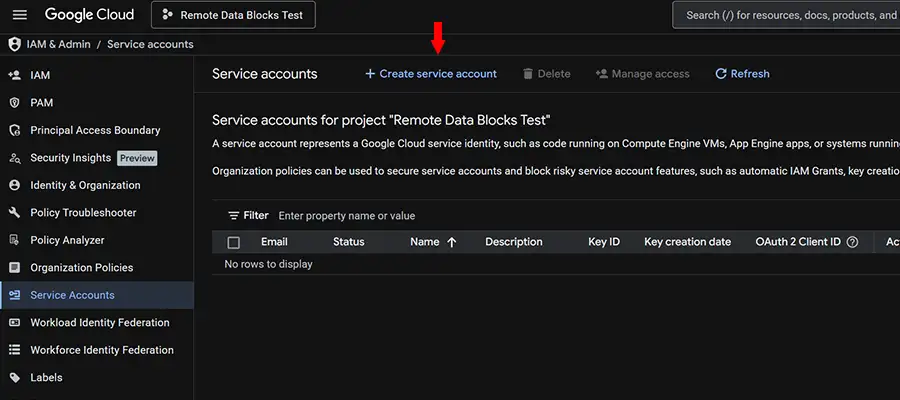
- Usando o menu à esquerda, navegue até o Contas de serviço página.
- Clique no Criar conta de serviço botão.
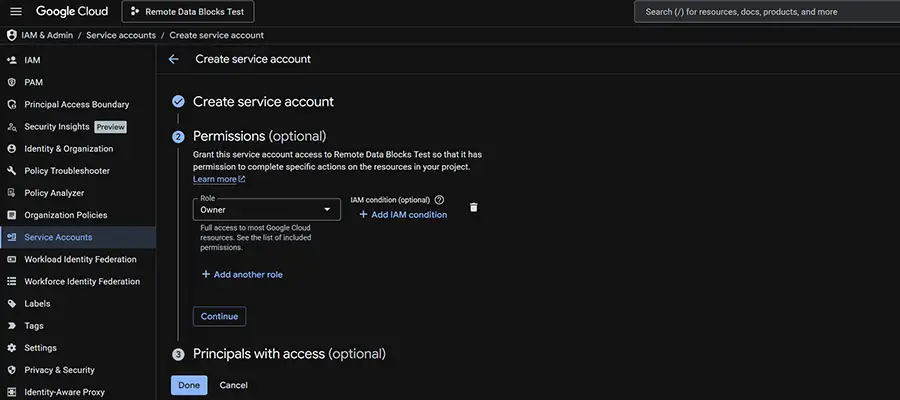
- Dê à sua conta de serviço um nome e clique Continuar.
- No Permissões tela, escolha Proprietário e clique no Continuar botão.
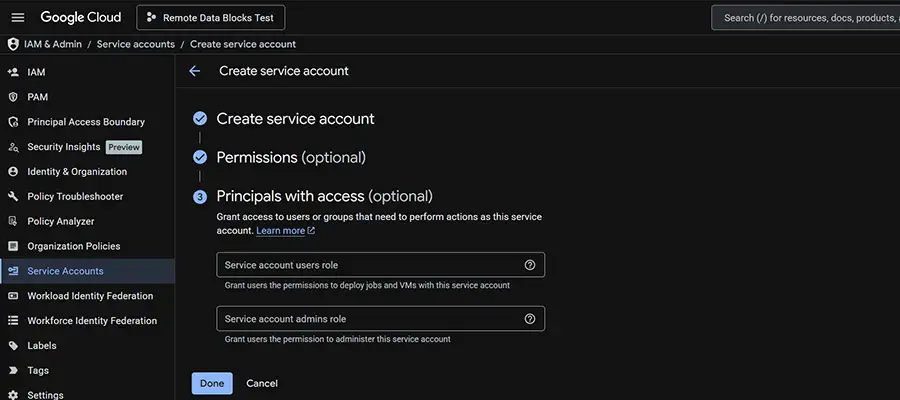
- O Diretores tela pode ser deixado em branco. Clique Feito.
- Quando terminar, você será redirecionado para o Contas de serviço página, onde sua nova conta será listada.
2.5 Gerar credenciais JSON
- Na sua conta de serviço, clique no botão de opções (⋮) e selecione Gerenciar chaves.
- No Chaves página, clique no Adicionar chave botão e selecione JSON como o formato. Clique no Criar botão.
- A plataforma Google Cloud irá gerar um JSON que você pode baixe para o seu dispositivo.
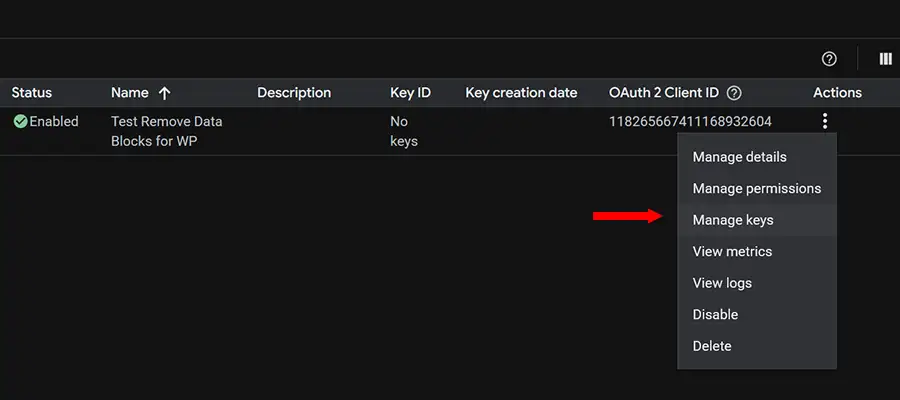
Importante: Anote o endereço de e-mail gerado associado à sua conta de serviço – você precisará dele!
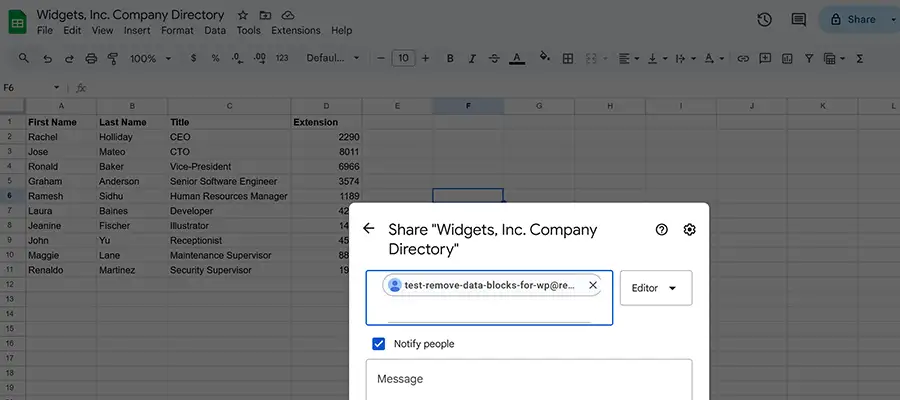
Lembra do endereço de e-mail associado à sua conta de serviço do Google que geramos acima? Vamos precisar disso aqui.
Iremos até o Planilha Google queremos nos conectar ao nosso site e Compartilhe com o endereço de e-mail.
Etapa 4: copie o ID da Planilha Google
A seguir, localizaremos o ID da nossa Planilha Google. Precisaremos desse detalhe para conectá-lo ao nosso site. O ID está localizado no URL da planilha, assim:
https://docs.google.com/spreadsheets/d/test_spreadsheet_id/edit?gid=0#gid=0
Estamos olhando para a área em negrito acima (test_spreadsheet_id). Copiaremos nosso ID e o manteremos à mão para a próxima etapa.
Etapa 5: Crie uma fonte de dados em blocos de dados remotos
Terminamos com o Google e vamos para o nosso site. Navegue até Configurações > Blocos de dados remotos para conectar nossa Planilha Google.
- Na página de configurações, clique no botão Conectar novo botão.
- Selecione Planilhas Google do cardápio.
- Dê um nome à sua fonte de dados (escolhemos Diretório de funcionários).
- Cole o conteúdo do arquivo JSON gerado na Etapa 2.
- Clique no Continuar botão.
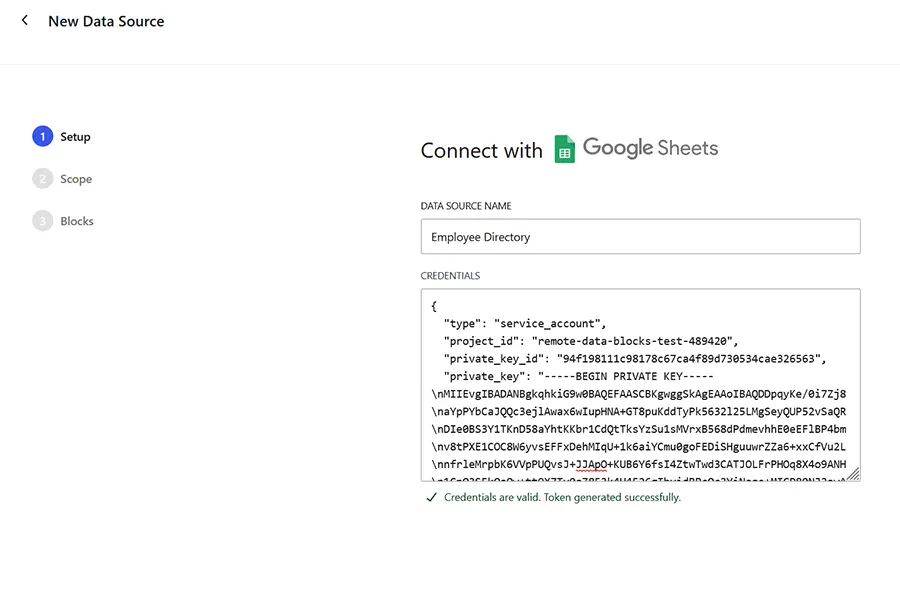
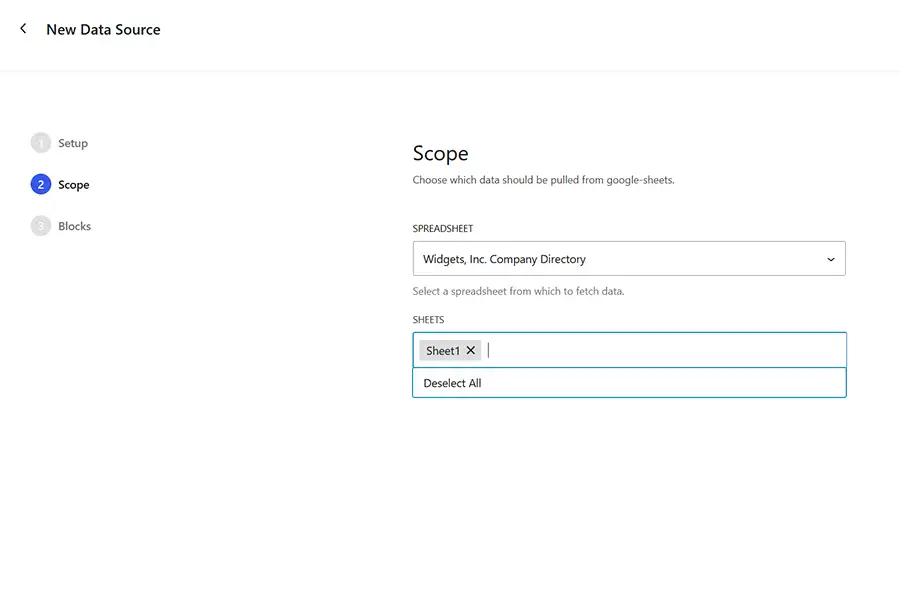
No Escopo tela, somos solicitados a escolher uma planilha no menu. O nosso está na lista. Vamos selecioná-lo e a planilha que queremos usar (Planilha1) e clicar no botão Continuar botão.
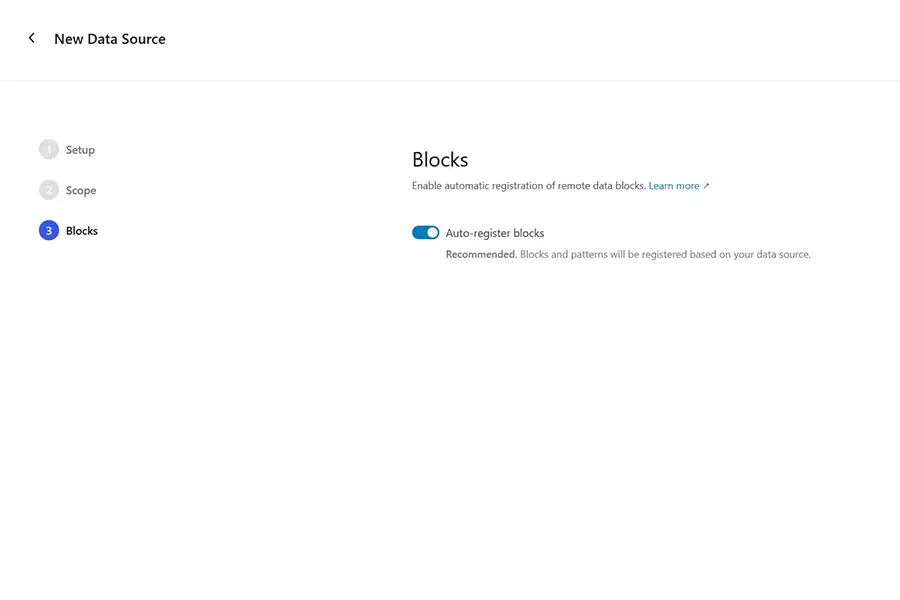
Na tela de Blocos, escolheremos o Blocos de registro automático opção e clique no Salvar botão.
Etapa 6: insira o bloco de dados remoto em uma página
Agora é hora de adicionar o bloco de dados remoto à nossa página.
- O Remote Data Blocks usa o nome da fonte de dados que fornecemos na última etapa. Então, vamos procurar por “diretório de funcionários” e adicione o bloco à página. Existem algumas opções, mas escolheremos Diretório de funcionários/loop Sheet1. Esta opção atualizará automaticamente os dados quando editarmos nossa Planilha Google.
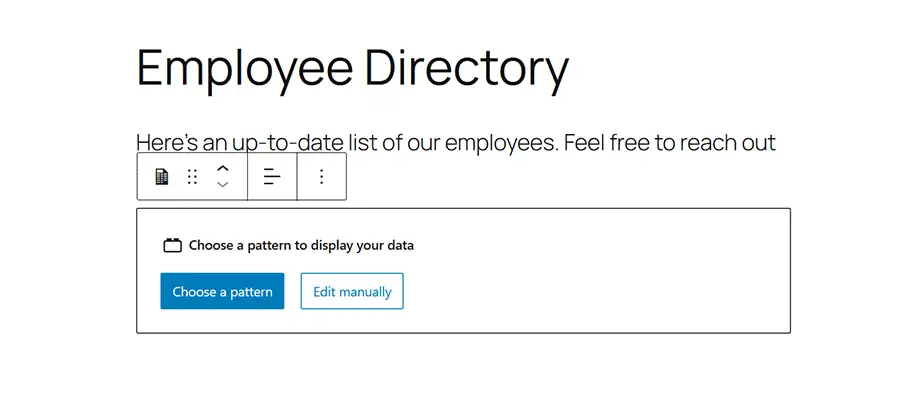
- A próxima etapa é colocar nossos dados remotos em um padrão de bloco. Então, vamos selecionar Escolha um padrão e clique na única opção disponível.
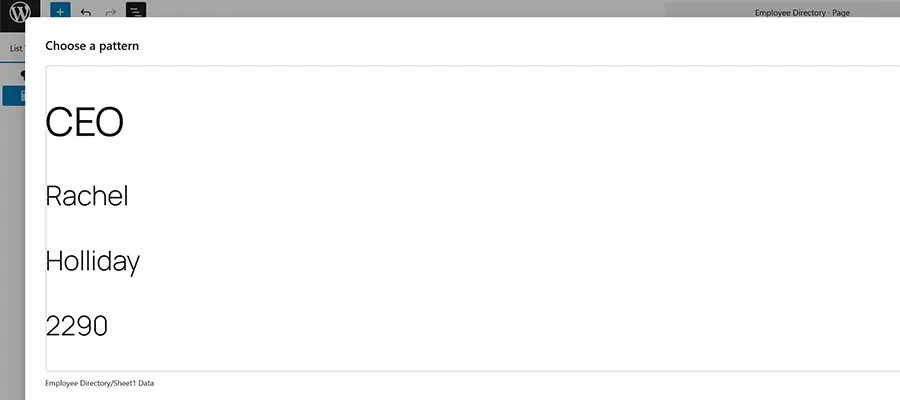
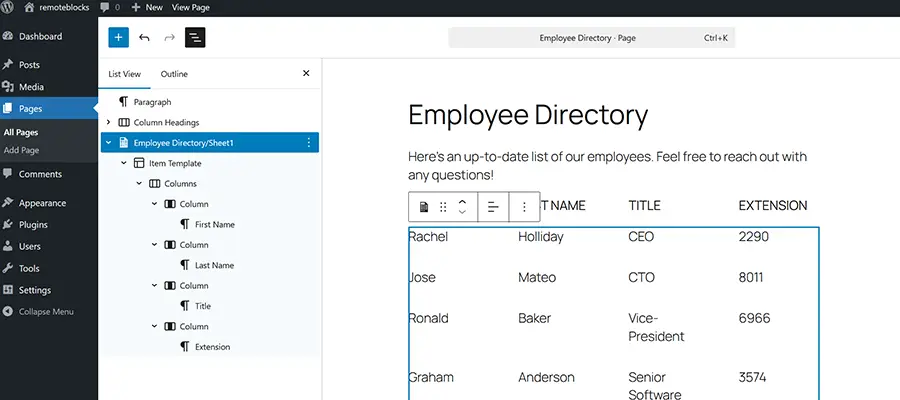
Observe que o padrão incluído não formata os dados em uma tabela ou em qualquer coisa parecida com uma planilha. Tudo bem, porque criamos um conjunto de colunas para armazenar nossos dados.
Arrastando os vários pontos de dados (Nome, Sobrenome, Título, Extensão) para o Bloco de Colunas nos deu um layout melhor. Também podemos usar o Block Editor para fazer melhorias adicionais.
Todos os pontos de dados levam ao WordPress
Buscar dados de fontes de terceiros é um desafio. Também é necessário, pois guardamos nossas coisas por todo lado. Remote Data Blocks ajuda fornecendo uma estrutura a partir da qual podemos construir.
Há muito potencial aqui e podemos imaginar a expansão do plugin no futuro. Talvez funcione com mais serviços prontos para uso. Também pode incluir mais alguns padrões de bloco para estilizar tipos de dados comuns com facilidade.
O plugin também pode capacitar proprietários de sites não técnicos. Por exemplo, imagine atualizar a página do menu de um restaurante editando um Documento Google ou outro arquivo baseado em nuvem. Eles não precisariam mexer no WordPress. Isso eliminaria a curva de aprendizado e facilitaria nossos requisitos de suporte.
No entanto, este é apenas o começo. Já existem muitos usos de nicho para blocos de dados remotos e muito mais por vir. Então, baixe o plugin e experimente!
Principal